Cum utilizez Slack
Multe din activitățile tale zilnice pot fi simplificate cu ajutorul Slack.
Ne vom opri atenția asupra câtorva dintre acestea (cele mai
des întâlnite).
Vei învăța:
- Să gestionezi o listă de activități
(to-do list)
- Să organizezi întălniri (host meetings)
- Să te conectezi cu colegii și să distribui informații
- Să te concentrezi la ceea ce contează mai mult
- Să setezi și să dai comenzi utile
Gestionarea unei liste
de activități (to-do list)
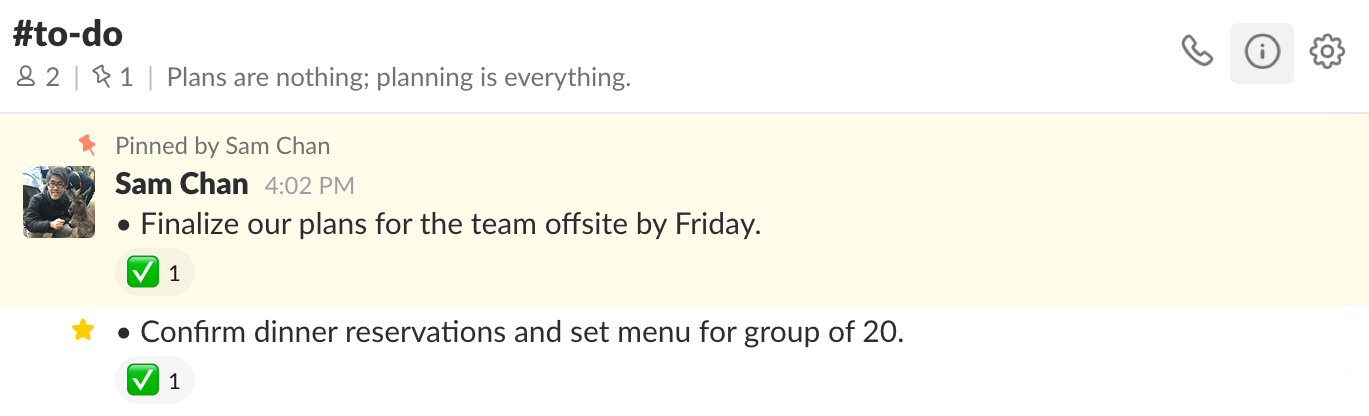
Hai să
renunțăm la hârtie
și creion — Slack are câteva metode mai
bune de organizare a activităților tale: postări
simple (posts), evidențiate prin
fixare (pins) sau prin stelare (stars), canale dedicate activităților
(#to-do channels), precum și
alte opțiuni...
Mai multe detalii (în engleză) despre listele de activități găsiți
aici: to-do lists in Slack.
Organizarea de întâlniri
(host meetings)
Slack face ca întâlnirile să
fie ușor de organizat (indiferent dacă ele au loc prin telefon, pe canale
Slack sau dacă participanții sunt ”fizic” în același
loc). Mai jos sunt câteva ponturi și sugestii pentru ca întâlnirile voastre să decurgă fără nicio problemă.
⏰ Semnalează întâlnirile repetitive.
Dacă participi
la multe întălniri/ședințe în fiecare săptămână,
atunci știi cât de greu poate
fi găsirea timpului aferent — și chiar a spațiului necesar — pentru toți membrii echipei. Scapi de toate aceste probleme inerente dacă vei utiliza Slack.
Iată un exemplu: spune
agentului-Slack (Slackbot) să amintească echipei de marketing să prezinte situația cu proiectele în lucru,
la începutul fiecărei săptămâni – la ora 10:00.
În câmpul de mesaje, trebuie doar să tastezi
/remind
#marketing-team to share weekly project updates on Mondays at 10 am și să apeși ”Send”. Timp salvat!

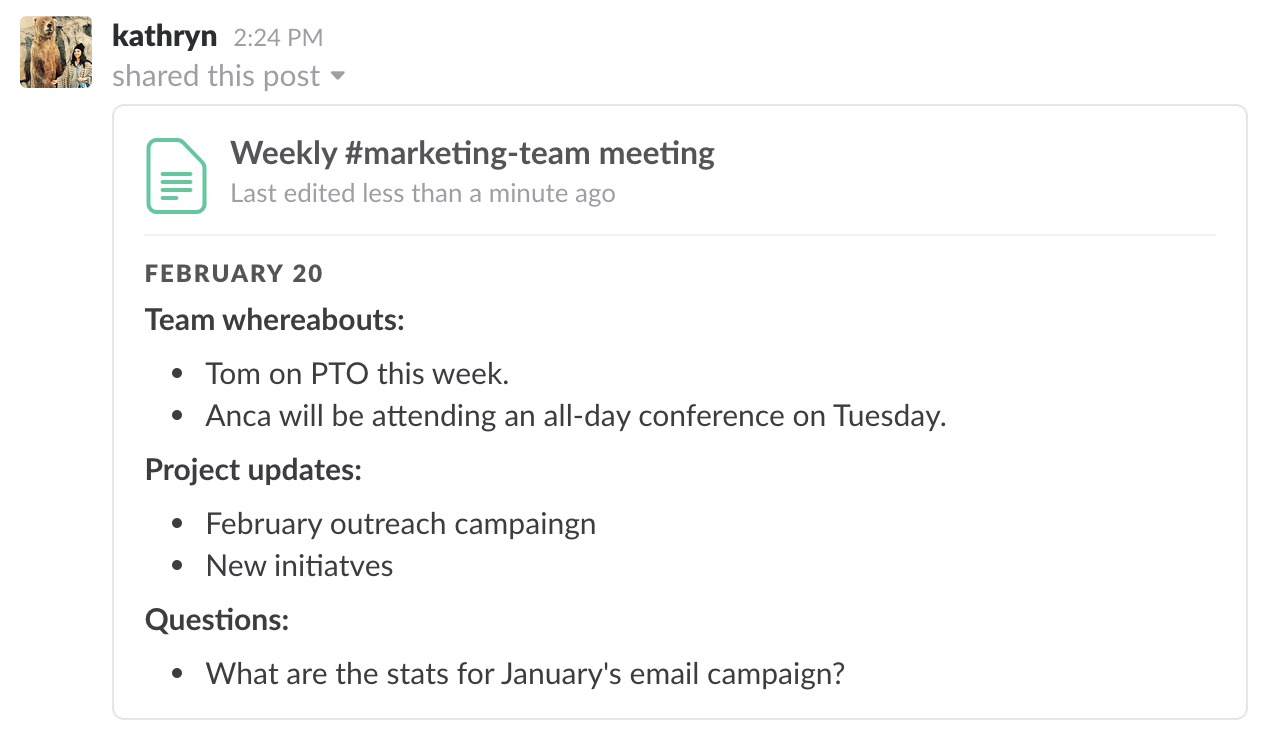
Scrie și salvează notițele din întâlniri.
Postările sunt foarte bune în acest
scop: colegii tăi vor putea
să adauge lucruri noi iar
Slack va salva totul pentru ca voi să puteți
oricând căuta și studia aceste informații.
Ședințe cu colegi
din alte locații (remote).
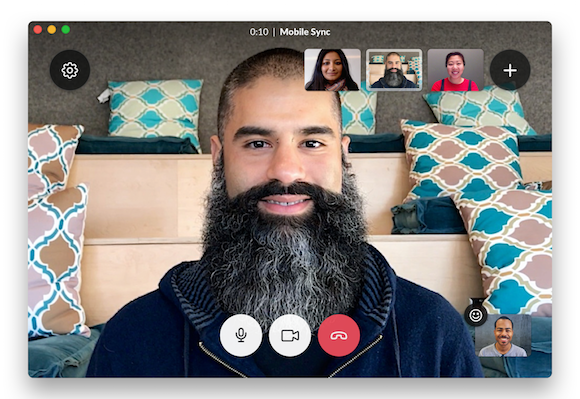
Uneori nu poți aduna pe toată lumea
în același loc; nicio problemă. Cu ajutorul convorbirilor Slack audio
și video (voice and video calls),
poți fi în contact cu oricine, oriunde s-ar afla
pe glob. Spațiile de lucru Slack plătite pot organiza conferințe audio/video
cu până la 15 participanți,
iar cei ce
folosesc versiunea Slack gratuită pot avea convorbiri 1-la-1 cu oricare coleg al lor.
Fii în pas cu orarul tău.
Notificările de reamintire (reminders) vă ajută în munca
de zi-cu-zi, mai ales când vine vorba de ședințe. Vei primi notificări
ce îți vor aminti ce
evenimente sau întâlniri urmează în agenda ta. Ai grijă să citești mai jos și capitolul
dedicat gestionării calendarelor (Manage Calendars).

Conectarea cu colegii
și distribuirea informațiilor
Printr-o comunicare
transparentă, Slack conectează
oamenii și îi ajută să
își îndeplinească
obiectivele. Mai jos sunt câteva strategii
simple și eficiente pentru o comunicare deschisă în cadrul spațiului dvs.de lucru Slack.
Folosiți canalul #general
În Slack, toată
lumea este membru al canalului #general (#general channel),
care astfel devine un loc propice pentru distribuirea informațiilor și anunțurilor de interes general. Asta poate duce însă la mult ”zgomot” și,
de aceea, administratorii spațiului de lucru Slack (Workspace
Owners) pot să limiteze
numărul celor care pot
posta în canalul #general. Astfel, membrii vor ști
mai ușor care informații contează mai mult pentru
echipă.
Distribuiți informații și rapoarte pe canalele publice.
Comunicarea pe
canale publice înlesnește accesul la informații, și asta ajută echipele și departamentele care vor vizibilitate pentru activitatea lor. Dar echipele își pot crea și canale
proprii (prin care să distribuie informații, rapoarte și anunțuri specifice muncii pe care o desfășoară).
Membrii USR pot să se conecteze la canalele pe care le consideră relevante pentru domeniile lor de interes sau, oricând
doresc ei, pot să arunce doar o privire pe aceste canale
(pentru a vedea cu ce se ocupă efectiv acele echipe/departamente).
Pont: Canalele
publice sunt ușor de identificat pentru că au un diez (#) înainte de denumirea lor.
Încurajați implicarea membrilor.
De multe ori, e dificil să convingi membrii echipelor să își exprime părerile și opiniile (sau să
încerci să le distribui către alții, să le discuți, …). Cu toate acestea,
oamenii vor să exprime idei și să
se facă auziți. Atunci, de ce să
nu avem un loc dedicat implicării membrilor ? Canalele publice ”întreabă-mă orice” (“ask-me-anything”)
din Slack pot fi folosite
ca forum de discuții sau
întrebări-și-răspunsuri (Q&A) între conducătorii de departamente și membrii filialei USR. Folosiți-le cu încredere!
Conecteză-te cu echipa ta.
Indiferent dacă
echipa ta are 5 sau 5.000 de membri, atunci când sunteți
conectați veți performa mai bine.
Pe măsură ce echipa crește,
e tot mai greu să colaborezi cu colegii din altă țară, alt oraș sau chiar cu cei
aflați în alt birou. Cu ajutorul canalelor și a mesajelor directe (channels and direct
messages), Slack ușurează colaborarea cu colegii tăi (oriunde s-ar afla aceștia).
Și pentru că uneori ideile se împărtășesc
mai simplu prin viu-grai, poți să îți suni colegii
(call your teammates)
direct de pe Slack – e posibil
și apelul video!
Pont: Dacă
vrei să fii sigur că
un coleg va fi avertizat de postarea ta dintr-un
anume canal Slack, tastează
@ urmat de numele vizibil al colegului (display
name). El va primi astfel o notificare Slack). Asta numim noi
”menționare” (@-mention).
Concentrează-te la ceea
ce contează mai mult
Pe măsură
ce vei utiliza
Slack la tot mai multe sarcini și îndatoriri ce îți
revin, vei reduce din timpul folosit în alte aplicații
specifice (mai mult chiar, dispare
și timpul necesar trecerii de la o aplicație la alta). Cu cât ești mai
concentrat către o singură aplicație, cu atăt vei fi
mai focusat pe munca efectivă
(cea care contează cel mai mult).
Gestionarea calendarelor
Slack oferă
posibilitatea de a ne conecta
la diverse alte aplicații
de tip calendar (Google Calendar,
TeamUp, ...). Asta ne poate ajuta să
trecem cu bine peste o zi încărcată
de evenimente programate. Slack
poate trimite (către tine sau către membrii anumitor canale) notificări-memento despre întălniri, ședințe
sau evenimente, astfel încât nimeni
să nu le rateze niciodată.

Notificările despre evenimentele unui anume calendar vor apărea unde și când
vrei tu. Membrii canalelor Slack vor putea ușor
să detalieze cu un
click aceste notificări-memento
pentru a afla mai multe informații
sau să aleagă diverse opțiuni de
continuare a urmăririi
evenimentului cu ajutorul
Slack.
Comenzi și setări
utile
(Următoarele comenzi și setări au fost testate pe aplicația de Android Mobil în
engleză)
Intrat pe / găsit
canale:
Glisați din stânga în dreapta pentru
a deschide lista de canale. Derulați, apoi atingeți pictograma plus în partea dreaptă a antetului secțiunii CHANNELS.
Atingeți numele unui canal pentru a previzualiza detaliile. Atingeți ”Join”.
Ieșit de pe canale:
Atingeți numele canalului din antet pentru a deschide meniul detaliilor canalului. Atingeți ”Leave”.
Cum funcționează notificările
Slack (notifications):
Când vă conectați prima dată la
un spațiu de lucru, Slack
vă va notifica numai mesajele direcționate către dvs. În mod implicit, veți primi următoarele notificări: când primiți un mesaj direct (DM);
când cineva răspunde la un topic pe care
îl urmăriți; când cineva @numește
sau notifică un canal în care vă aflați; când cineva utilizează unul dintre cuvintele
dvs. cheie; când primiți un memento
(reminder) de la Slackbot (pe
care doar dvs. îl puteți vedea).
Cand scrieți mesaje:
• folosiți @nume pentru referințe
la un coleg anume de pe slack-ul USR Sibiu. Ex: Cine e
@emil.ciotlos?
• folosiți @here
pentru a anunța numai membrii activi
ai unui canal
• folosiți @channel
pentru a notifica toți membrii unui canal, activi sau nu
• folosiți @everyone
pentru a notifica fiecare persoană din canalul #general
• folosiți #numecanal pentru a discuta despre un canal anume. Pe el se poate intra ulterior, direct atingând
numele canalului (dacă acesta există): Ex: Cine vine la noi
pe #random primește o înghețată!
Reacții cu emoji:
Atingeți și mențineți apăsat mesajul la care doriți să adăugați o reacție. Atingeți (stânga-jos) pictograma cu emoji și +. Alegeți un emoji, apoi urmăriți dacă apare sub mesaj.
Notificări:
Atingeți pictograma cu cele trei puncte
vertical (dreapta-sus). Atingeți
”Settings”. Sub ”Notifications”, atingeți ”Settings”.
Atingeți ”On mobile, notify me about...” pentru a schimba mesajele și acțiunile care vor putea trimite notificări.